大橙市导航使用帮助中心
全面指南:从基础设置到高级功能,助您高效使用大橙市导航系统。本指南详细介绍了如何设置导航主页、安装浏览器扩展、管理书签以及个性化您的导航界面。
1. 导航地址
访问大橙市导航系统的基本方式
虽然不登录也可以使用导航并添加新标签,但未登录状态下存在以下限制:
- 无法在不同电脑或浏览器间同步添加的网址
- 若一开始未登录添加标签,后续登录可能导致之前添加的内容丢失
- 个性化设置无法保存和同步
强烈建议您先登录账号再开始使用导航功能。
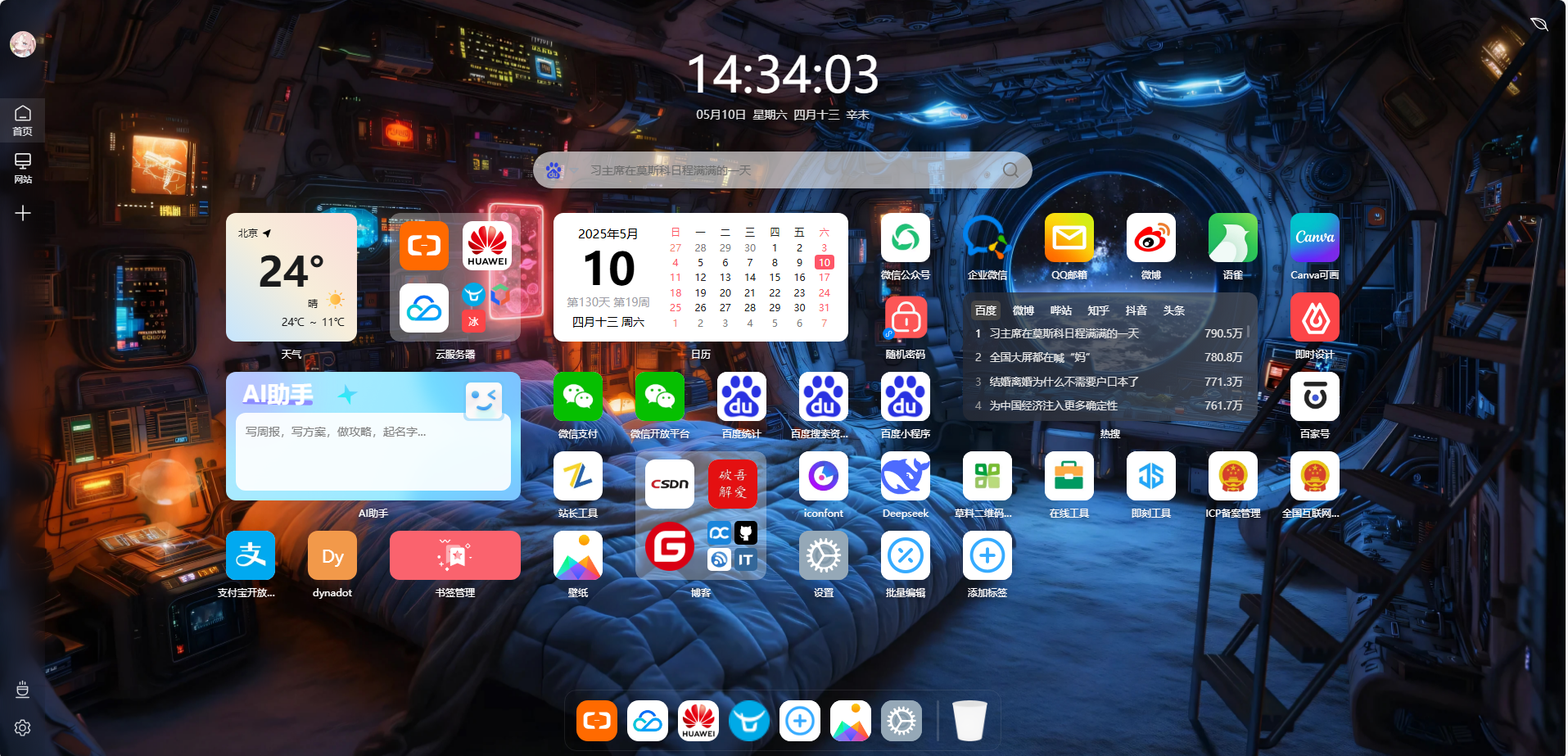
2. 设置浏览器主页
将大橙市导航设置为浏览器默认主页
将大橙市导航设置为浏览器主页,每次打开浏览器即可直接访问导航页面:
谷歌浏览器

1 打开Chrome浏览器,点击右上角菜单
2 选择【设置】→【外观】→【显示主页按钮】
3 在输入框中填入导航地址:http://dh.dcsnet.cn
快速方法:在浏览器地址栏输入 chrome://settings/appearance 可直接打开外观设置页面
Edge浏览器

1 打开Edge浏览器,点击右上角菜单
2 选择【设置】→【开始、主页和新建标签页】
3 在"主页"选项中填入导航地址
360浏览器

1 打开360浏览器,点击右上角菜单
2 选择【设置】→【基本设置】
3 在"修改主页"选项中填入导航地址
快速方法:在浏览器地址栏输入 se://settings/browser 可直接打开设置页
通过修改浏览器主页的方式有以下限制:
- 只有点击主页按钮时才会显示导航页面
- 点击新建标签页时,仍显示浏览器默认页面
- 无法将浏览器原有书签自动同步到导航系统中
要解决这些问题,建议安装我们的浏览器扩展(详见下一节)。
3. 安装浏览器扩展
通过扩展程序实现更强大的导航功能
浏览器扩展可以完美解决主页设置的局限性,并提供更多功能:
在导航页面点击【书签管理】按钮,下载【浏览器插件】文件(browserExt.zip)


下载后解压browserExt.zip文件,得到浏览器扩展文件夹
注意:解压后会有多层文件夹,确保选择包含dist目录的文件夹


谷歌浏览器


1. 地址栏输入 chrome://extensions/
2. 开启【开发者模式】
3. 点击【加载已解压的扩展程序】
4. 选择解压后的文件夹
360浏览器

1. 地址栏输入 se://extensions/
2. 开启【开发者模式】
3. 点击【加载已解压的扩展程序】
4. 选择解压后的文件夹
Edge浏览器


1. 地址栏输入 edge://extensions/
2. 开启【开发人员模式】
3. 点击【加载解压缩的扩展】
4. 选择解压后的文件夹
4. 同步收藏的网址
将浏览器书签导入导航系统
为避免数据丢失,请确保在操作前已登录您的账号。
安装扩展后,重新打开浏览器或新建标签页,确保扩展已生效
在导航页面点击【设置】→【书签管理】按钮

您将看到浏览器中收藏的所有网址,选择需要导入的网址,一键添加到导航系统

点击分类区域的【+】号按钮,添加自定义分类

更换导航壁纸
个性化您的导航界面背景
因版权原因,系统内置壁纸有限。但您可自行设置喜欢的壁纸(如明星、二次元等),这些壁纸仅保存在您的设备中。

已登录用户

1 点击导航页面右上角的【壁纸】按钮
2 在壁纸设置面板中,点击"上传图片"按钮
3 从本地选择图片文件(支持JPG、PNG格式)
4 调整壁纸显示效果并保存设置
未登录用户/大图(>2M)

1 访问壁纸网站下载喜欢的图片(推荐:必应壁纸)
2 使用图床网站上传图片(推荐:imgur.com)
3 复制上传后的图片链接
4 在壁纸设置面板中,粘贴图片链接并应用
提示:图床服务可免费上传图片并获取外链地址
新增网站标签
添加自定义网站到您的导航页面


在线添加
1 右键点击导航页面空白处
2 选择【添加标签】→【从库中选择】
3 从预置的网站库中选择常用网站
4 点击"添加"按钮完成操作
手动添加
1 右键点击导航页面空白处
2 选择【添加标签】→【手动添加】
3 填写网站标题和URL地址
4 选择图标(自动获取或手动上传)
5 选择分类并保存
卡片组件
1 右键点击导航页面空白处
2 选择【添加卡片】
3 从卡片库中选择功能卡片
4 调整卡片位置和大小
推荐卡片:天气卡片、快速笔记、待办事项、搜索引擎
手动添加网站时,您可以使用以下资源获取高质量图标:

需要更多帮助?
我们的支持团队随时准备为您解答任何问题,提供技术支持